1下载与安装
获取软件安装包,解压到规范路径,双击启动
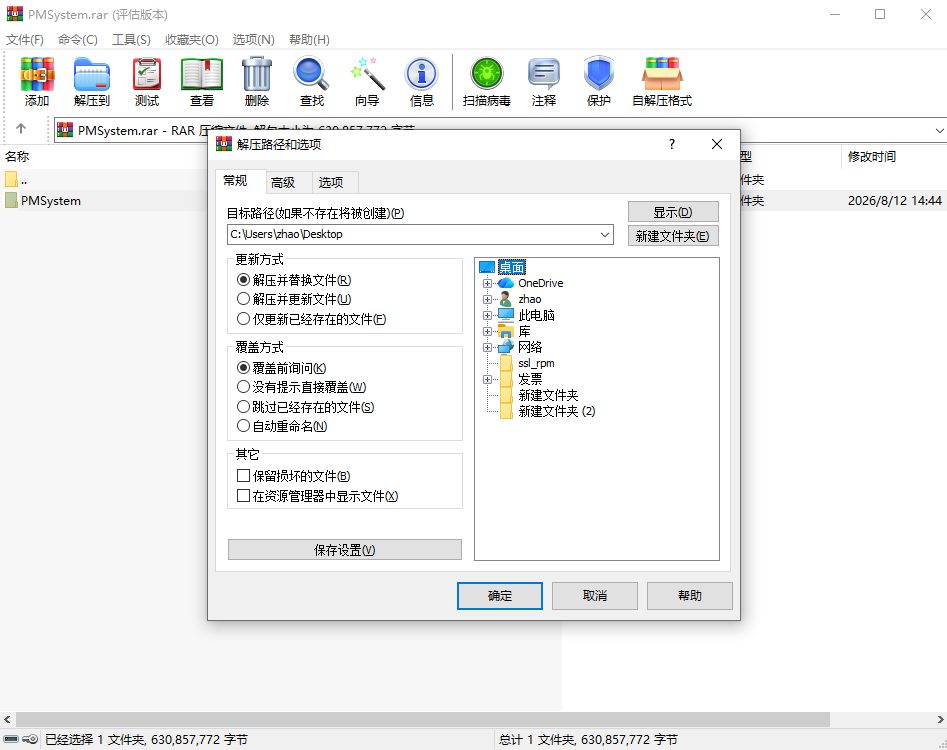
D:\PIMSystem
📦 D:\PIMSystem\ ← 解压到这里(纯英文路径)
├── _internal\
├── gs\
├── license\
├── logs\
├── runtime\
└── config.ini
└── help.txt
└── my.ini.template
└── php.ini.template
├── PIMSystem.exe ★ 双击启动
└── router.php
├── _internal\
├── gs\
├── license\
├── logs\
├── runtime\
└── config.ini
└── help.txt
└── my.ini.template
└── php.ini.template
├── PIMSystem.exe ★ 双击启动
└── router.php
💡 安装规范(重要)
- 获取方式:① 官网下载页直接下载(人机验证后直链下载)② Gitee 备用镜像 ③ U 盘拷贝,均为绿色免安装版;社区版下载即用、无需授权码
- 解压路径:纯英文、无空格、无中文,如
D:\PIMSystem或C:\PIMSystem;不要放桌面/中文目录(如「业务管宝」文件夹),否则 Http/数据库可能启动异常 - 首次启动双击
PIMSystem.exe,稍等约 5 秒即出现控制面板 - 整目录复制到其他电脑即可迁移(但授权码需要重新申请)
2启动面板
初次启动,可能会弹出防火墙提醒框,必须点击【允许访问】
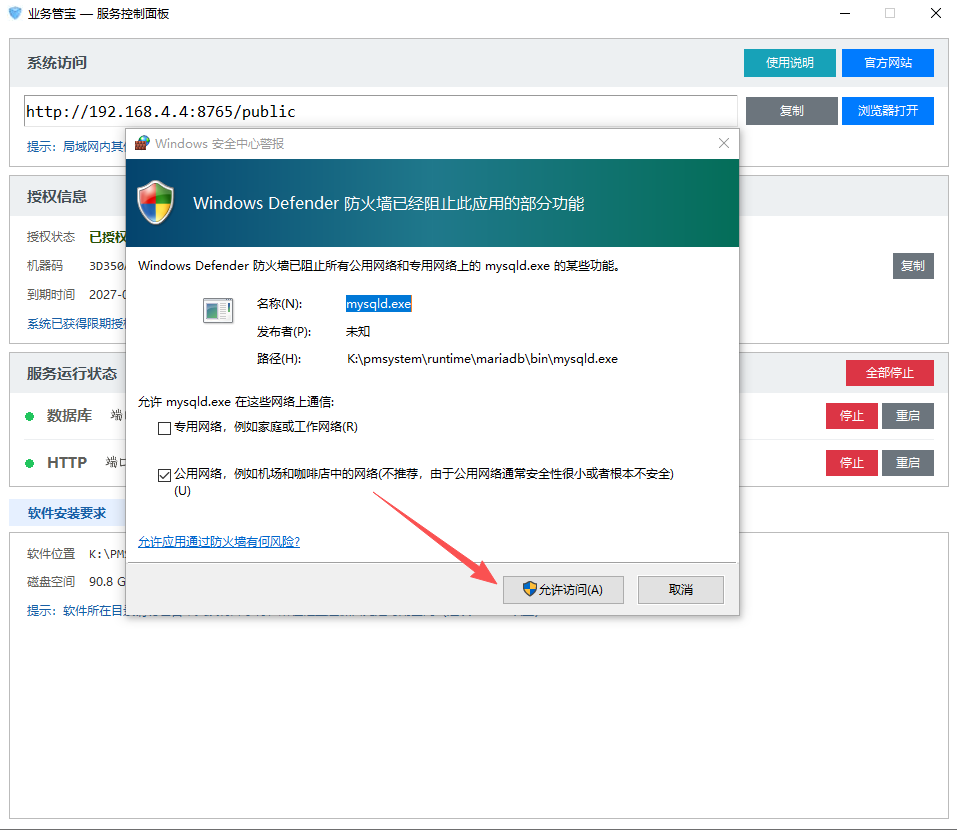
💡 启动说明
- 首次启动可能会出现上图中的提醒框,这是因为软件会启动数据库和http服务,所以windows防火墙会提醒,点击【允许访问】按钮即可,否则软件无法启动。
- 面板出现后,系统访问卡片显示访问地址(如
http://192.168.x.x:8765/public) - 服务运行状态卡片实时显示数据库/HTTP/端口/已运行时间
- 关闭面板 = 停止所有服务(默认配置);如需常驻可勾选「关闭窗口时自动停止所有服务」取消
3授权激活
查看授权信息,用机器码申请并提交授权码(社区版无需此步,下载即用)
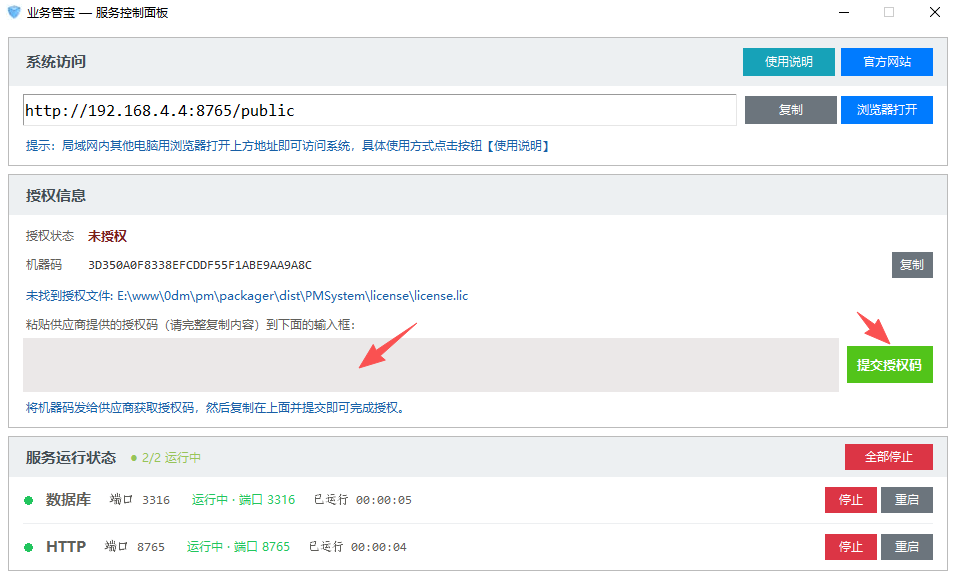
💡 授权信息卡片说明
- 授权状态:①「已授权 · 限期/终身」或红色「未授权」
- 机器码:② 每台机器唯一,申请授权码时提供给供应商
- 到期时间:③ 到期前 15 天标红提醒;续费后点到期时间旁「更新授权码」→ 粘贴新授权码 → 提交,自动重启生效
4打开系统
点击面板「浏览器打开」或复制地址到浏览器
PIMSystem 服务面板
复制
浏览器打开 →
💡 局域网内其他电脑用浏览器打开此地址即可访问系统
💡 访问说明
- 本机:直接点「浏览器打开」
- 局域网:复制地址发给同网段电脑,浏览器打开即可(无需装任何东西)
- 面板可最小化/关闭(取消勾选关闭即停服务);服务在后台继续运行,下次直接开浏览器访问
5登录系统
输入账号密码登录(首次部署默认管理员)
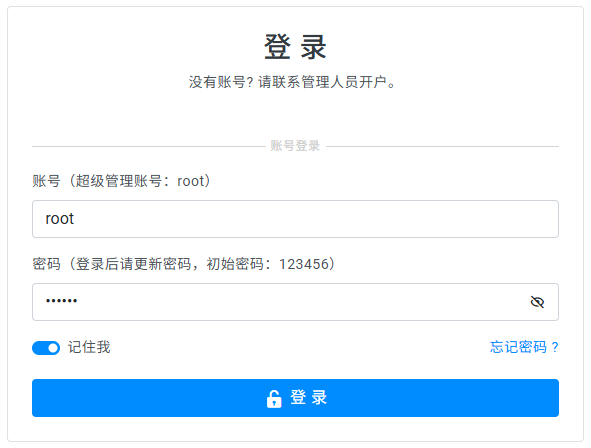
💡 登录提示
- 默认管理员
root,初始密码见部署日志或面板「初始化数据库」输出 - 登录后建议立即在「系统管理 - 账号管理」修改初始密码
6系统设置
菜单【系统管理 - 基本设置】配置公司名称、AI、上传控制等
- 系统管理
- 基本设置
① 公司名称:示例科技有限公司
② 大模型(AI) 设置
| AI 功能开关 | ✅ 已开启 |
| AI 类型 | Ollama 本地模型 |
| Ollama 地址 | http://127.0.0.1:11434 |
| 模型名称 | qwen2.5vl:7b |
💡 系统设置要点
- 必填:公司名称
- AI:选 Ollama 本地(数据不出内网)或 API(OpenAI 兼容,需 Key);本地部署参见 《Windows 部署 Ollama 与 Qwen2.5-VL 教程》
- 文件上传:单次数量 / 单文件上限 / 断点续传开关
- 改后点【保存】;AI 配置改动建议重启服务
7用户管理
创建员工账号、分配部门与角色权限
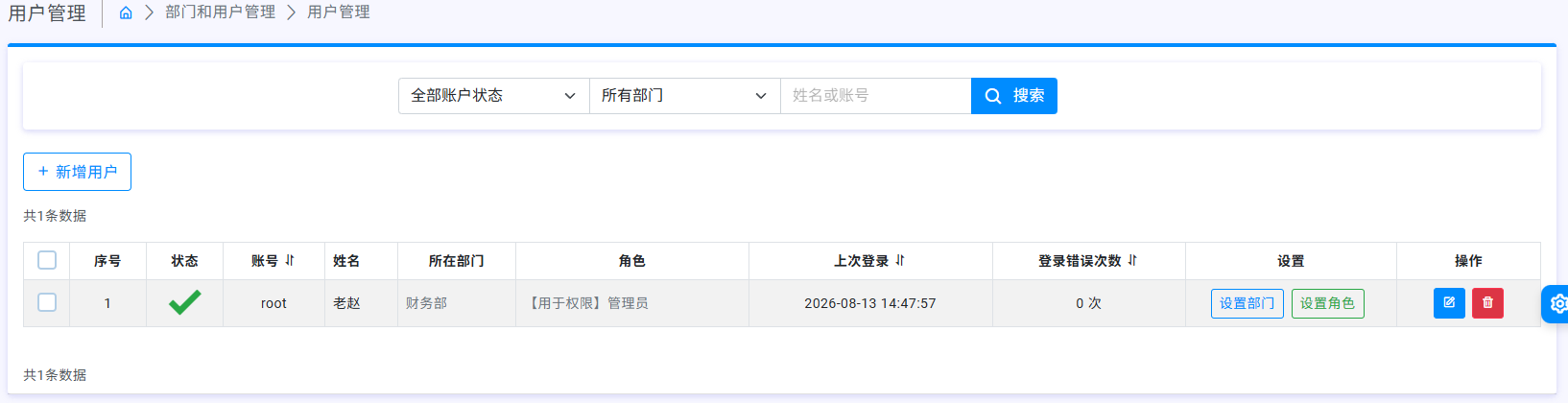
💡 用户账号管理(6.1)
- 新增账号:姓名、账号、初始密码、所属部门、角色
- 修改账号:调整部门/角色/联系方式
- 用户启用/停用:离职员工停用而非删除,保留历史数据归属
- 角色设定:分配「管理员/业务员/财务/只读」等角色
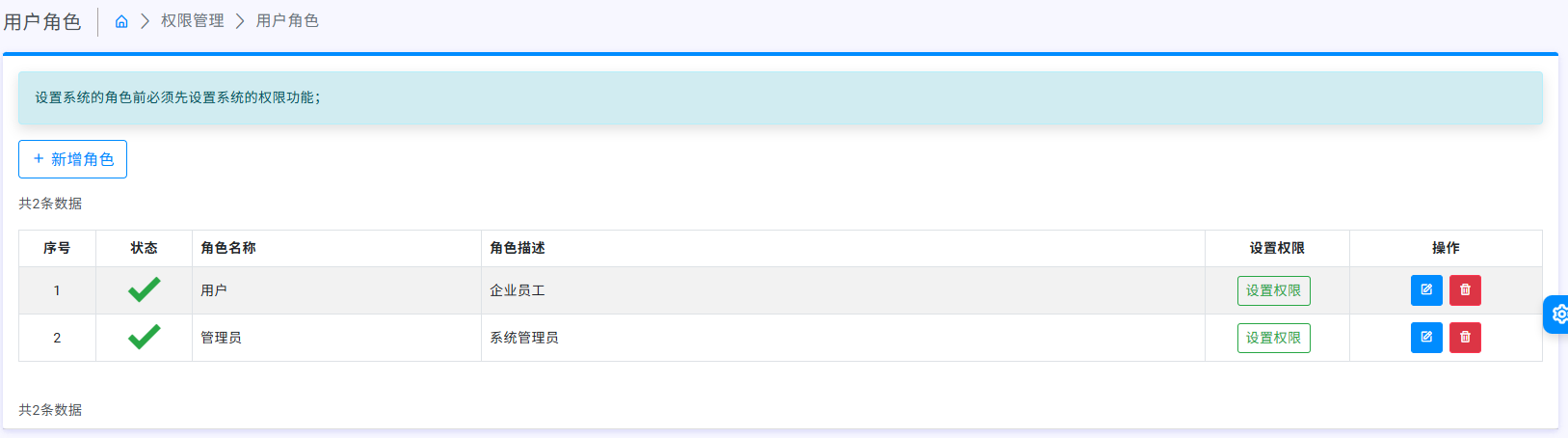
💡 用户角色权限(6.2)
- 角色权限设置:为每个角色(管理员/业务员/财务/只读)配置功能权限
- 系统默认内置若干角色,可按需新增/修改调整
8项目管理
AI 智能创建 / 手工创建 → 开启 → 发布 → 全员登记 → 管理导出 → 统计
🤖 AI 智能创建
📝 手工创建
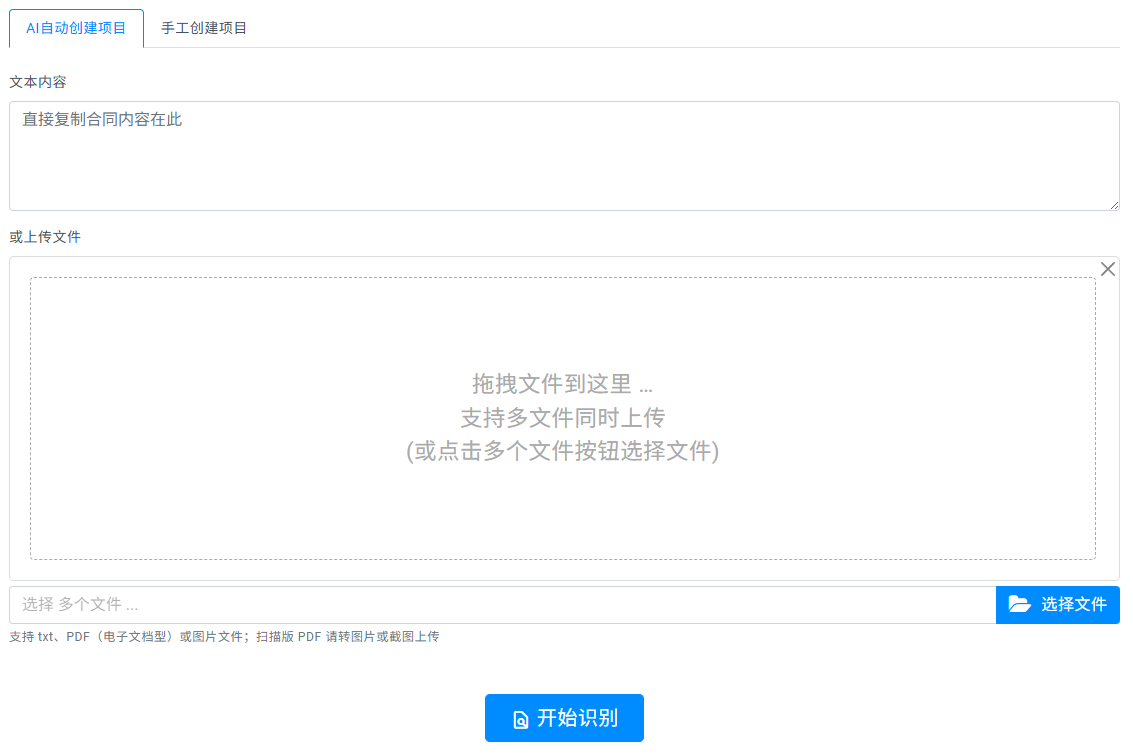
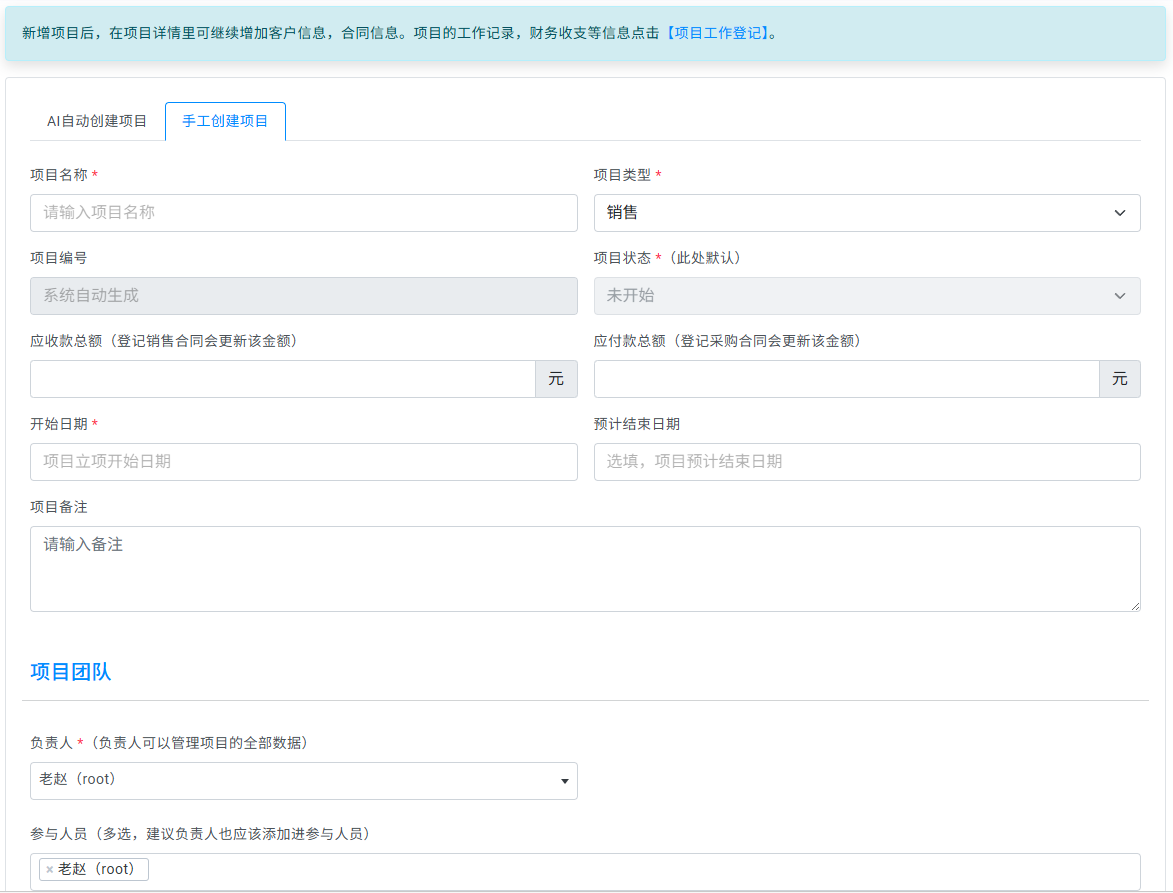
💡 两种创建方式
- 🤖 AI 智能创建:一句话描述项目需求(如「为XX公司做一个电商小程序,周期3个月」)或者直接上传项目合同文件,AI 自动生成项目档案(项目编号/名称/类型/描述),人工确认后提交
- 📝 手工创建:手动填写项目编号(可自动生成
SSJB-XS-年月+序号)、项目名称、类型、负责人、起止日期等 - 两种方式创建后都进入「我创建的项目列表」,等待开启
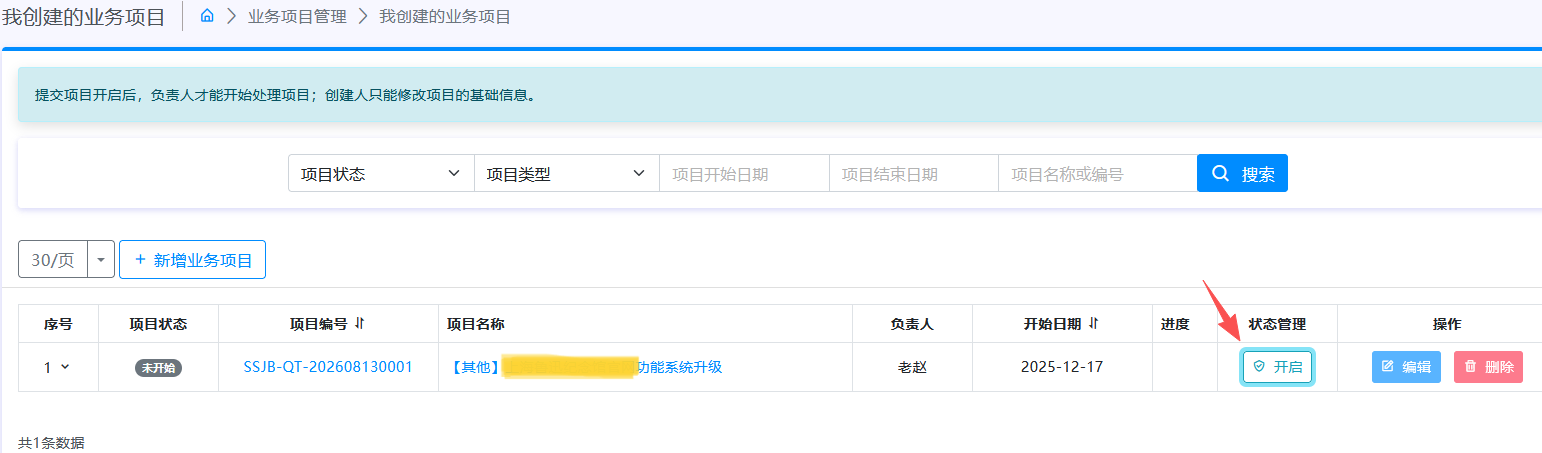
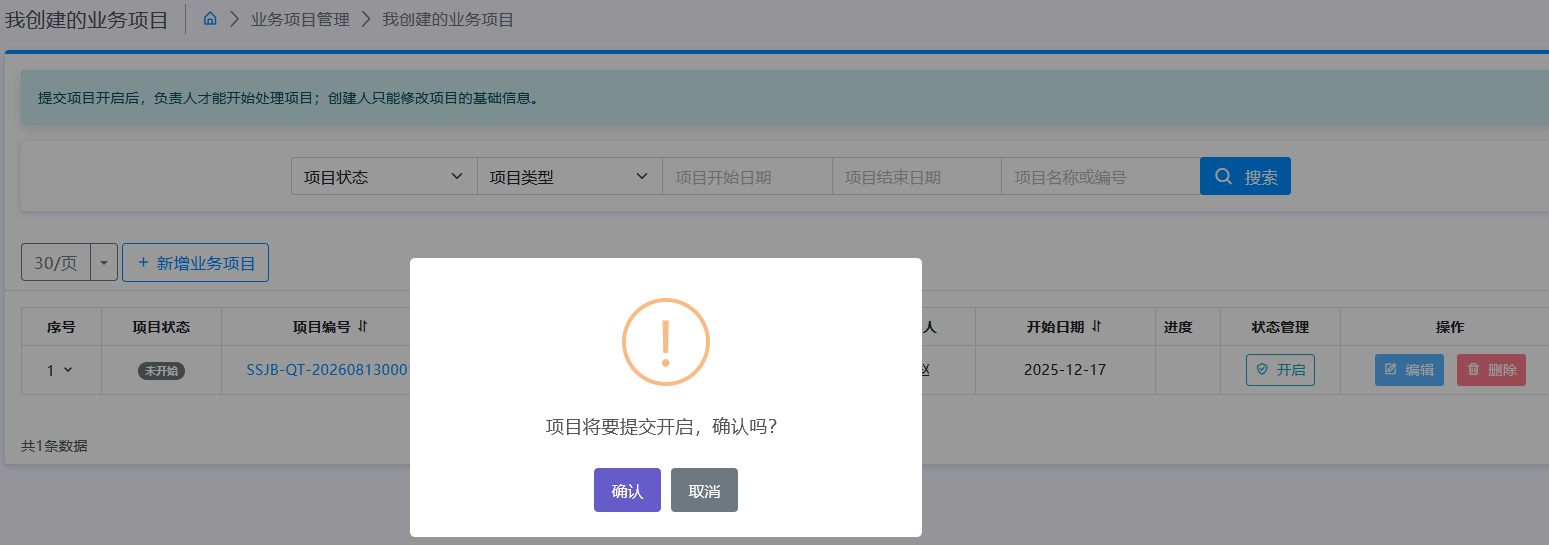
💡 我创建的项目列表(7.2)
- 展示我创建的所有项目,可按状态/类型/日期搜索筛选
- 开启项目:创建人确认项目信息无误后,点「开启」→ 项目提交给项目负责人(②),状态变为「待审核」
- 开启前项目仅为草稿,参与人不可见
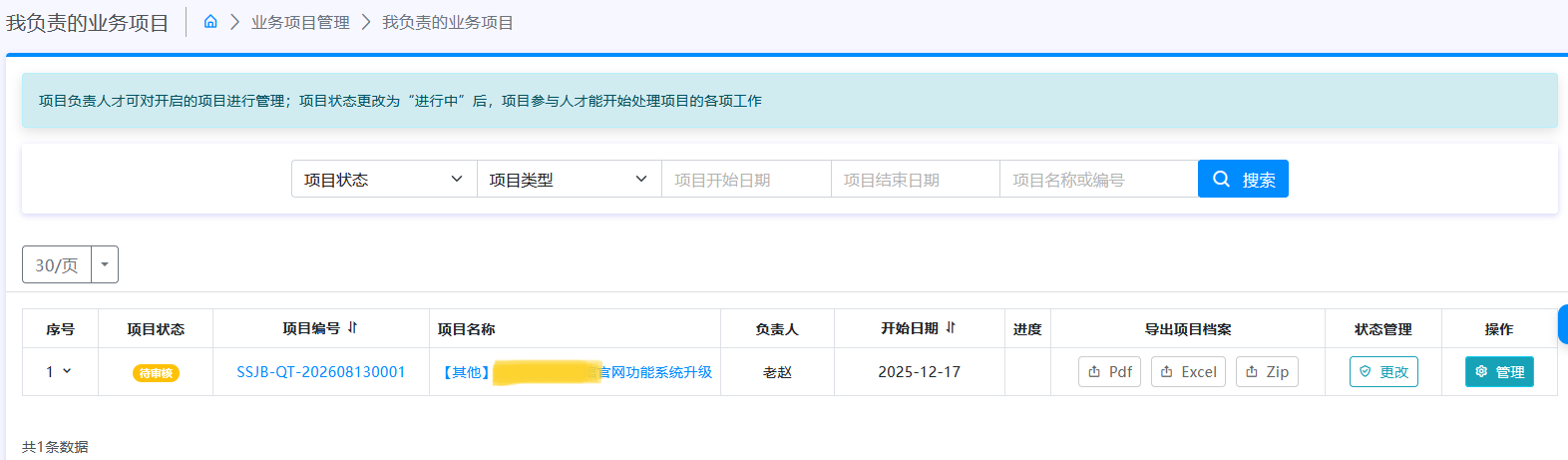
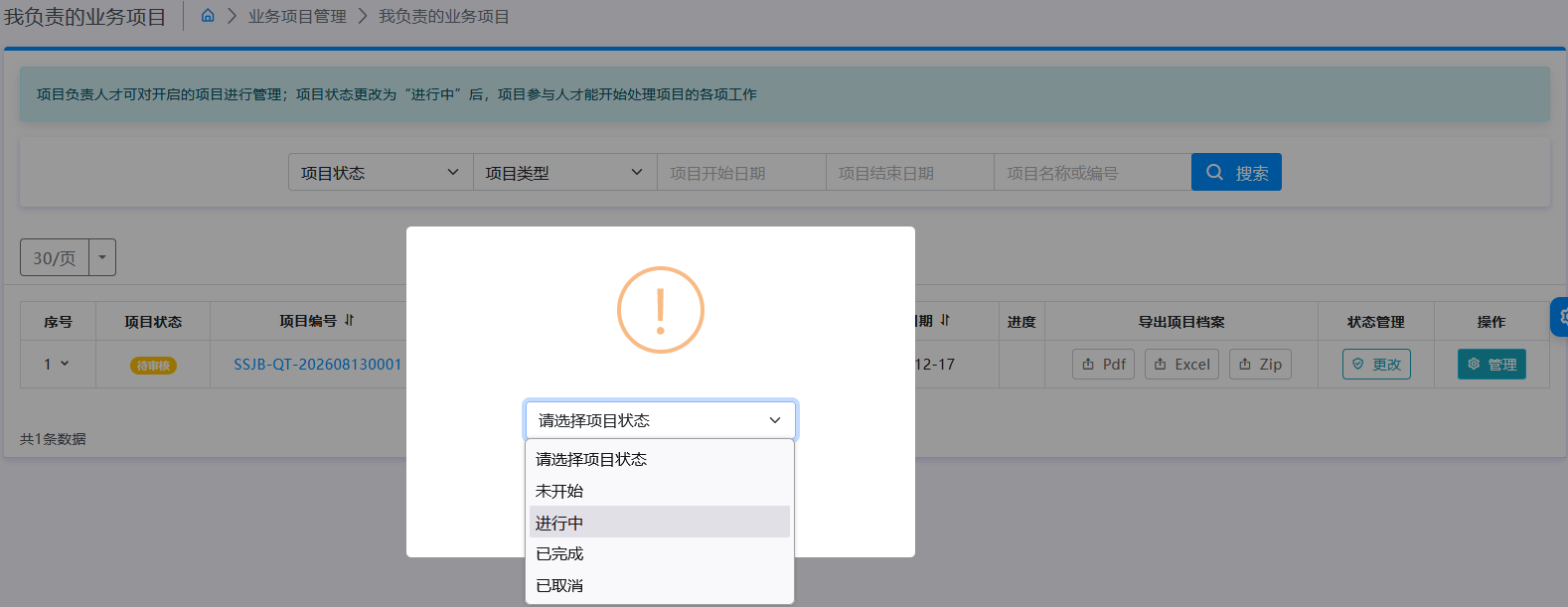
💡 我负责的项目(7.3)
- 项目创建人开启后,项目负责人在这里看到待处理项目
- 负责人可继续编辑项目基本信息(名称/描述/时间/成员)完善细节
- 发布项目:确认无误后点「发布」→ 项目状态变为「进行中」,所有参与人可见、可登记
🤖 AI 智能登记工作记录
📝 手工登记工作记录
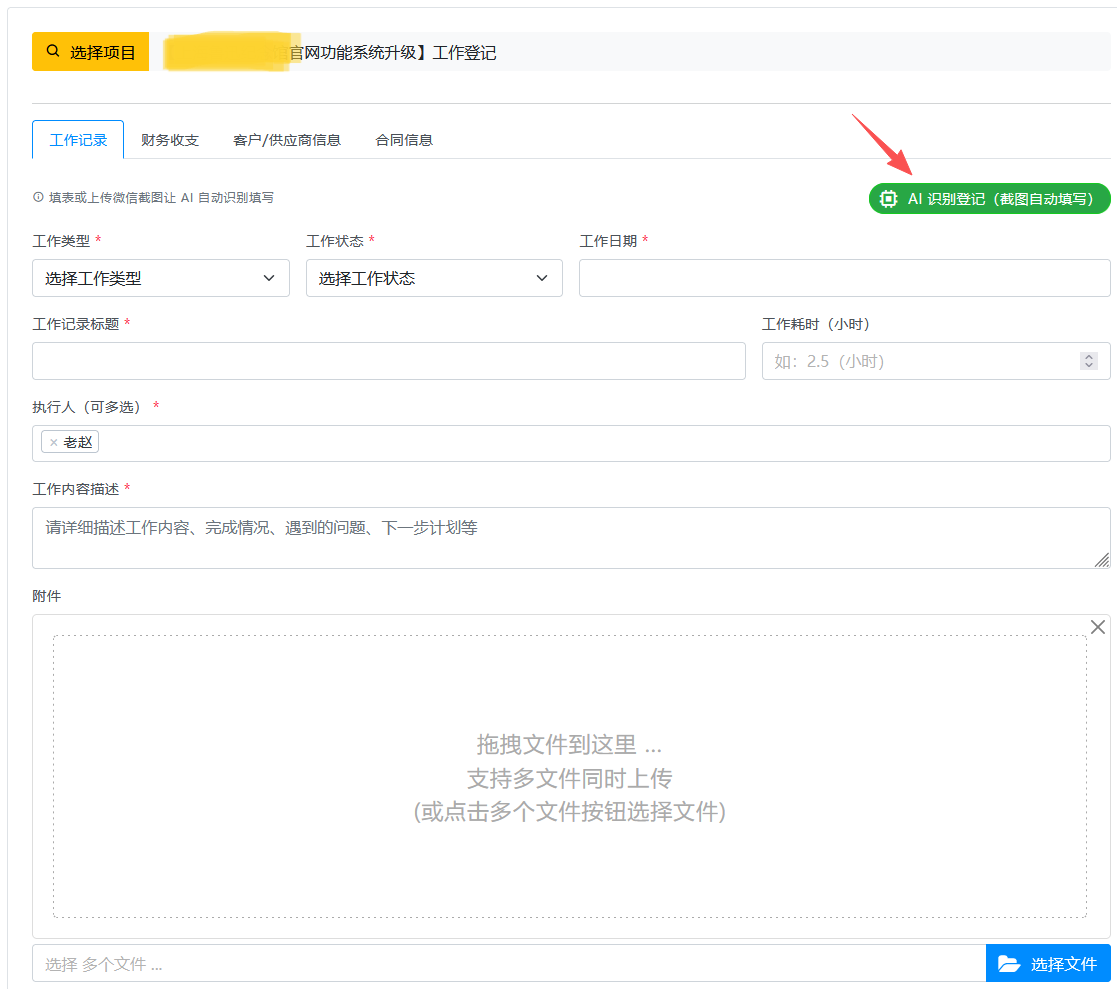
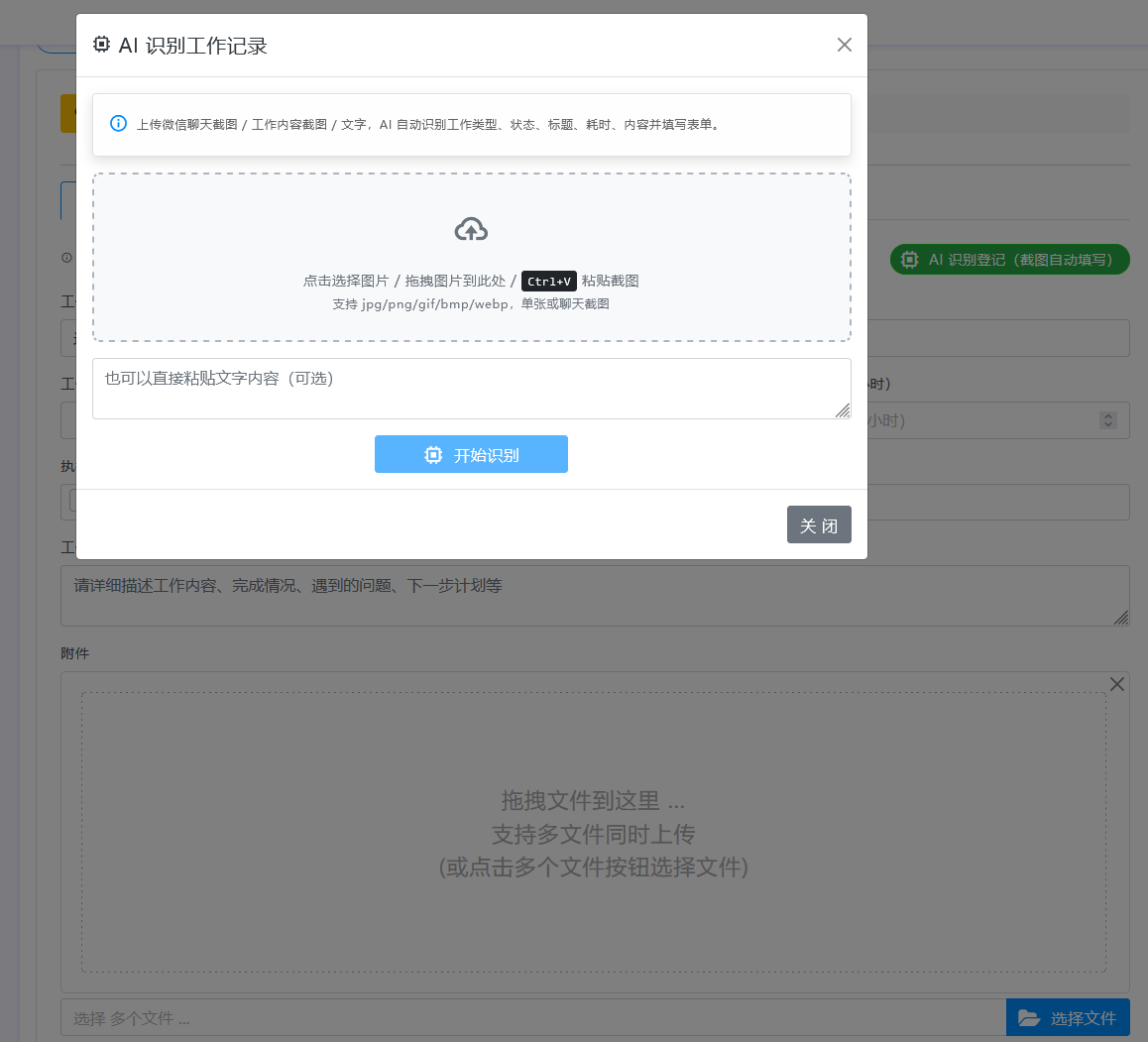
💡 项目登记(7.4)· 发布后所有参与人可登记
- 📋 工作记录登记:登记每日工作内容、耗时、执行人;可用 AI 识别截图/语音自动生成记录
- 💰 财务收支登记:本项目收入/支出、关联发票/合同;AI 识别转账/报销单截图自动记账
- 👥 客户/供应商登记:项目对接的公司/联系人档案;AI 识别名片/合同自动提取信息
- 📄 合同登记:合同内容、金额、有效期;AI 识别扫描件/PDF 自动提取合同要素
- 登记的数据自动归档到客户档案 / 合同档案(见下一步骤)
项目列表
项目详情
项目档案导出
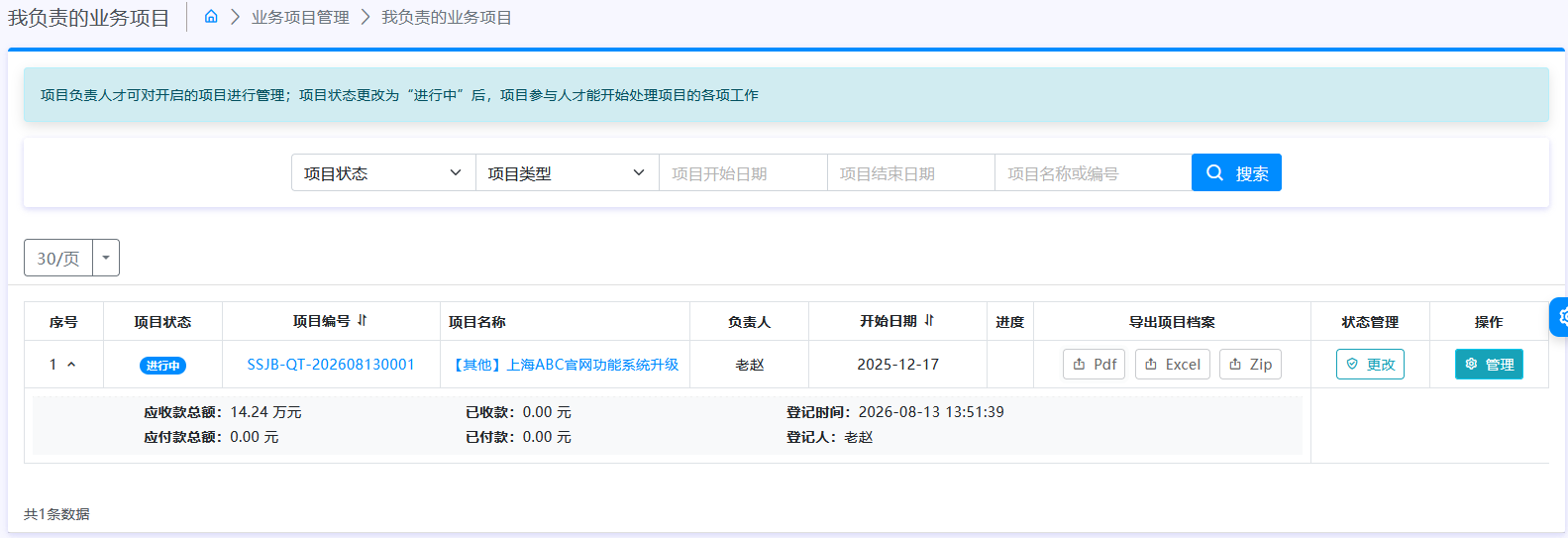
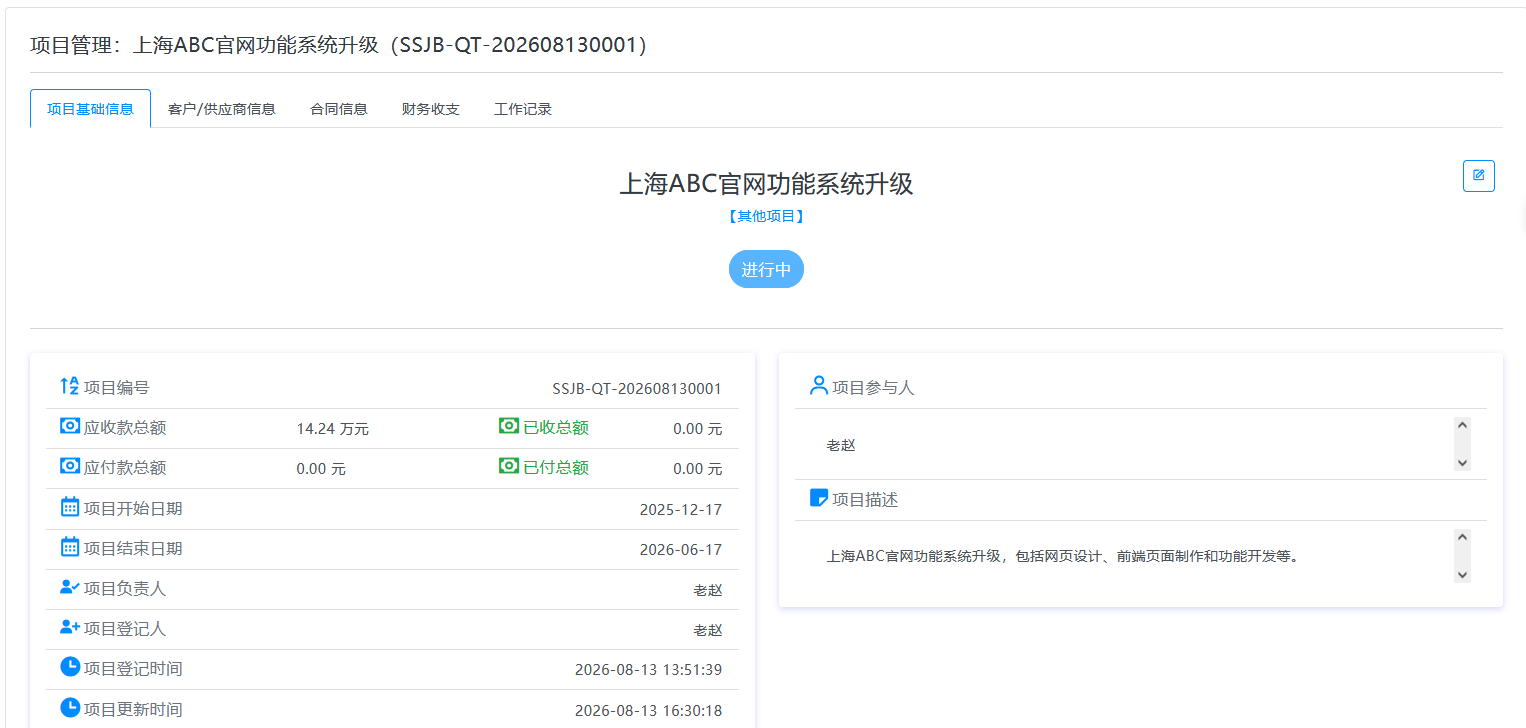
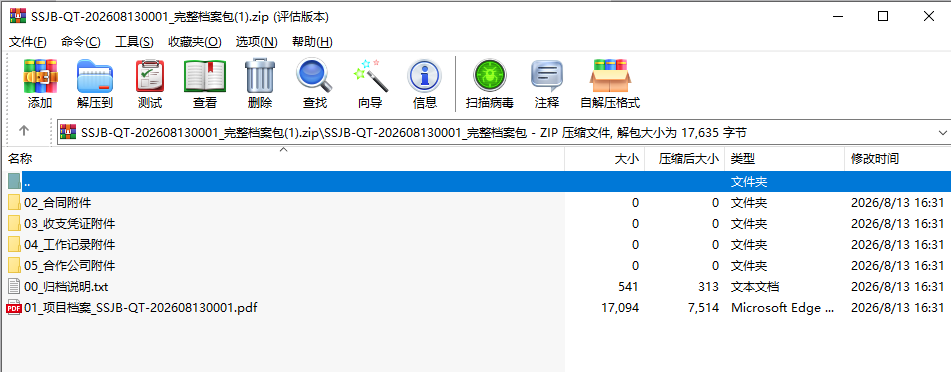
💡 负责人查看管理(7.5)
- 负责人进入项目详情,查看全部登记记录(工作/收支/客户/合同)
- 可管理项目成员、调整状态(进行中 / 已完结 / 暂停)
- 导出项目:一键导出项目档案(含登记记录)为文件,用于汇报/存档
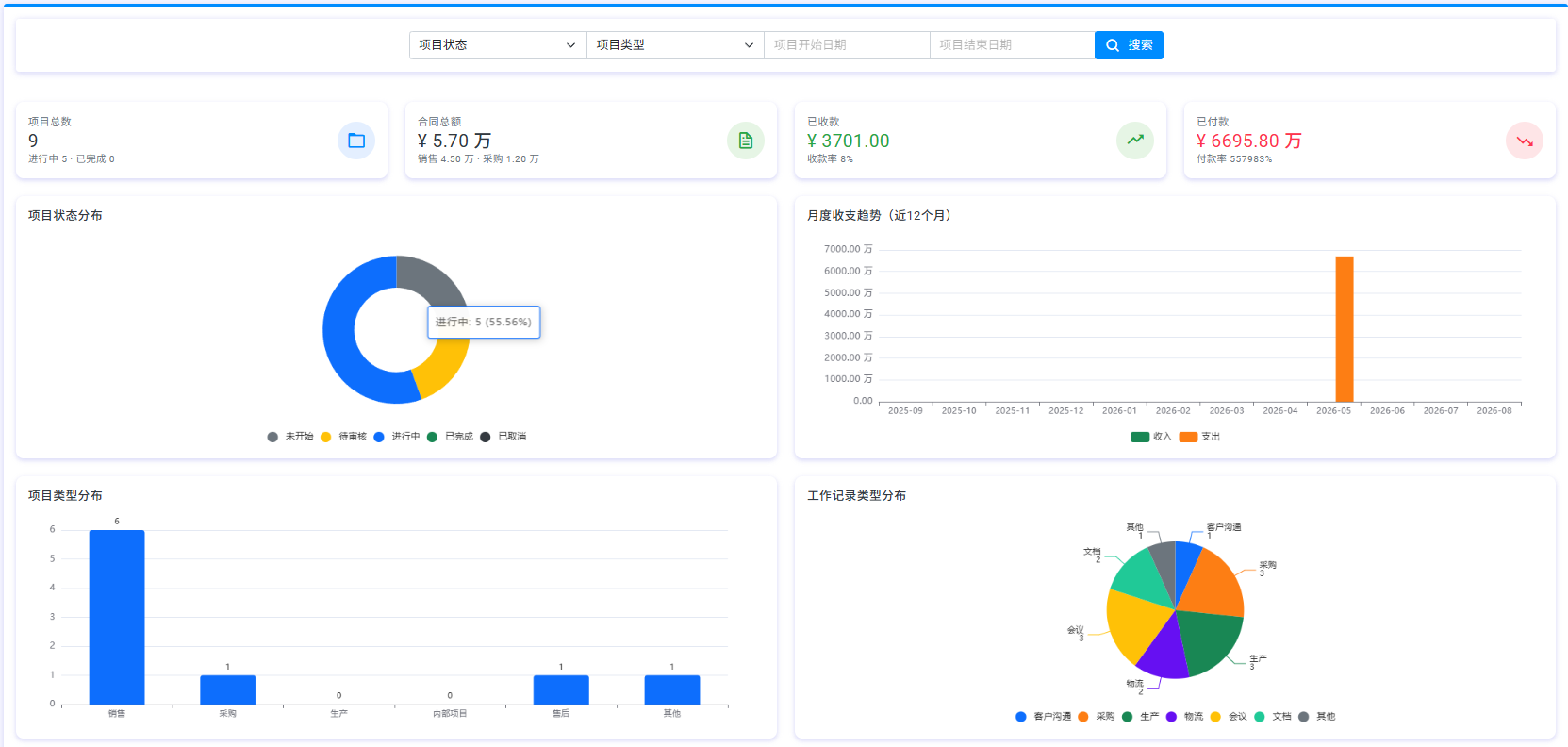
💡 项目统计(7.6)
- 负责人可查看全部项目的统计报表:项目数、进度分布、收支汇总、完成情况
- 按状态(进行中/已完结)、时间、部门等多维度统计
- 用于经营管理决策,掌握整体业务大盘
9入档管理
项目登记的客户/供应商与合同自动归档,集中查看
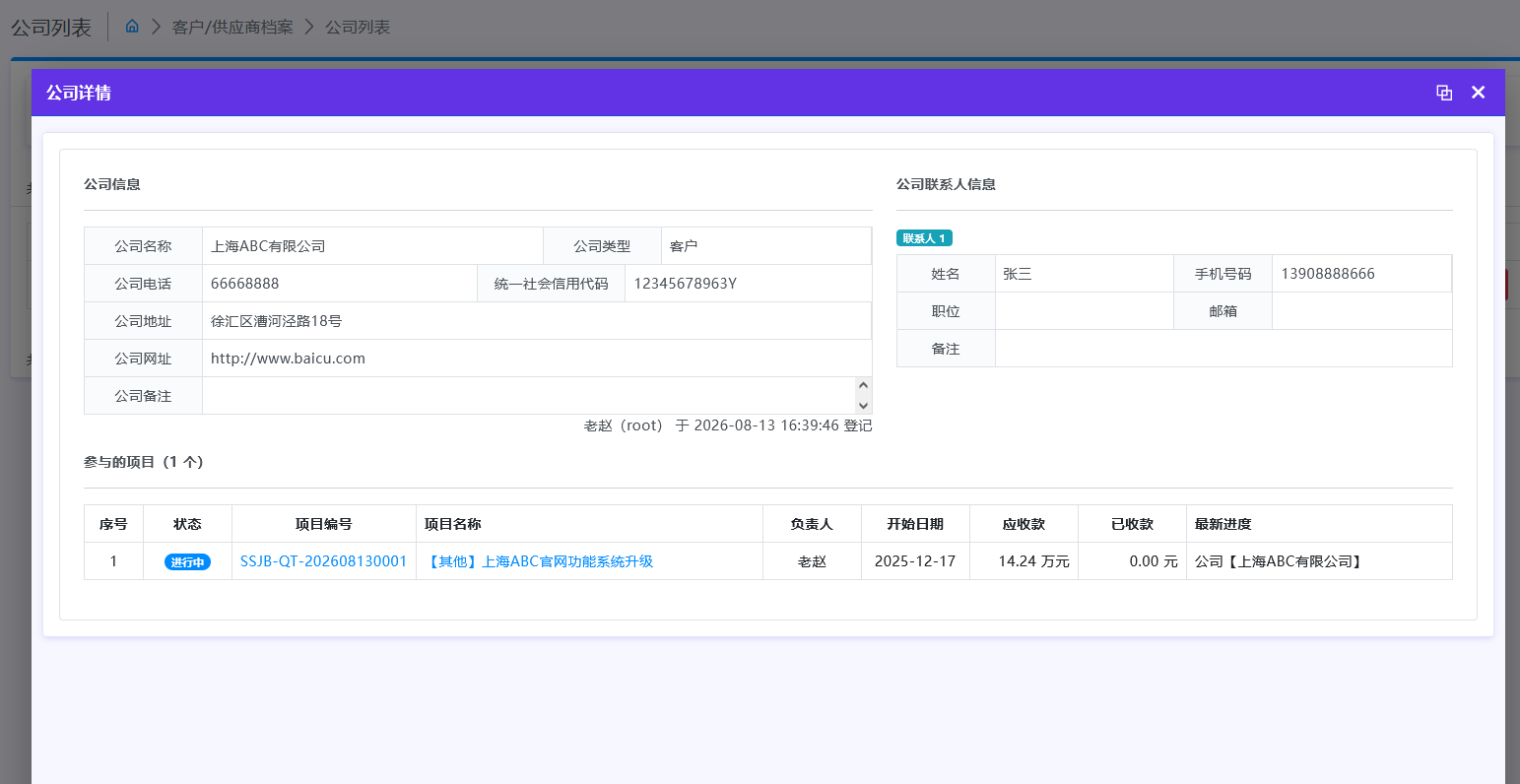
💡 客户 / 供应商档案(8.1)
- 所有项目里登记的客户、供应商自动归档到「客户/供应商档案」,无需重复录入
- 统一查看:公司名称、联系人、联系方式、来源项目、合作记录
- 可搜索/筛选,后续新项目可直接选用已有档案
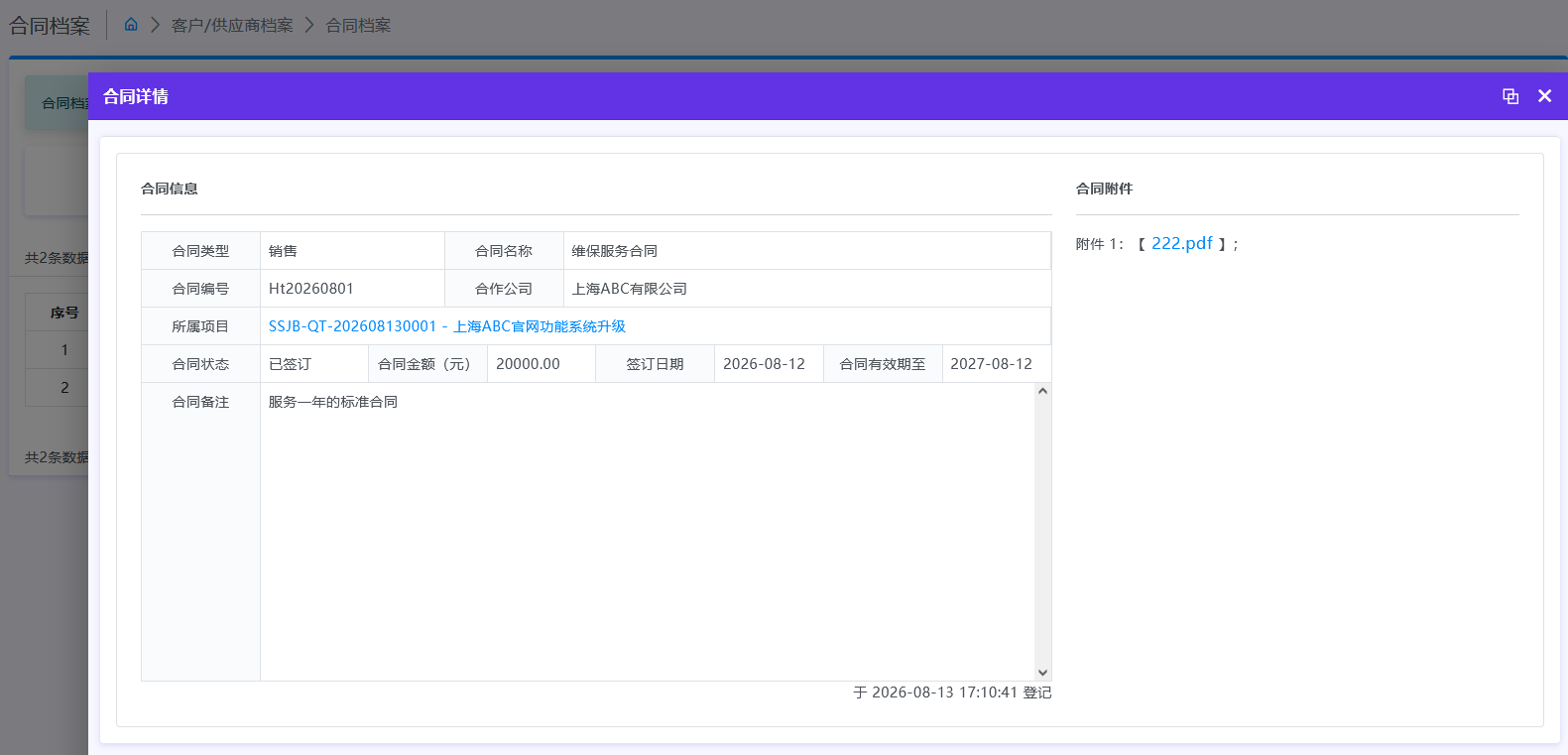
💡 合同档案(8.2)
- 所有项目的合同自动归档到「合同档案」,集中管理
- 查看合同要素:名称、金额、甲乙方、有效期、状态;可关联回对应项目
- 临近到期的合同可提前发现,便于续签管理
10网盘
上传文件,个人网盘与企业网盘管理
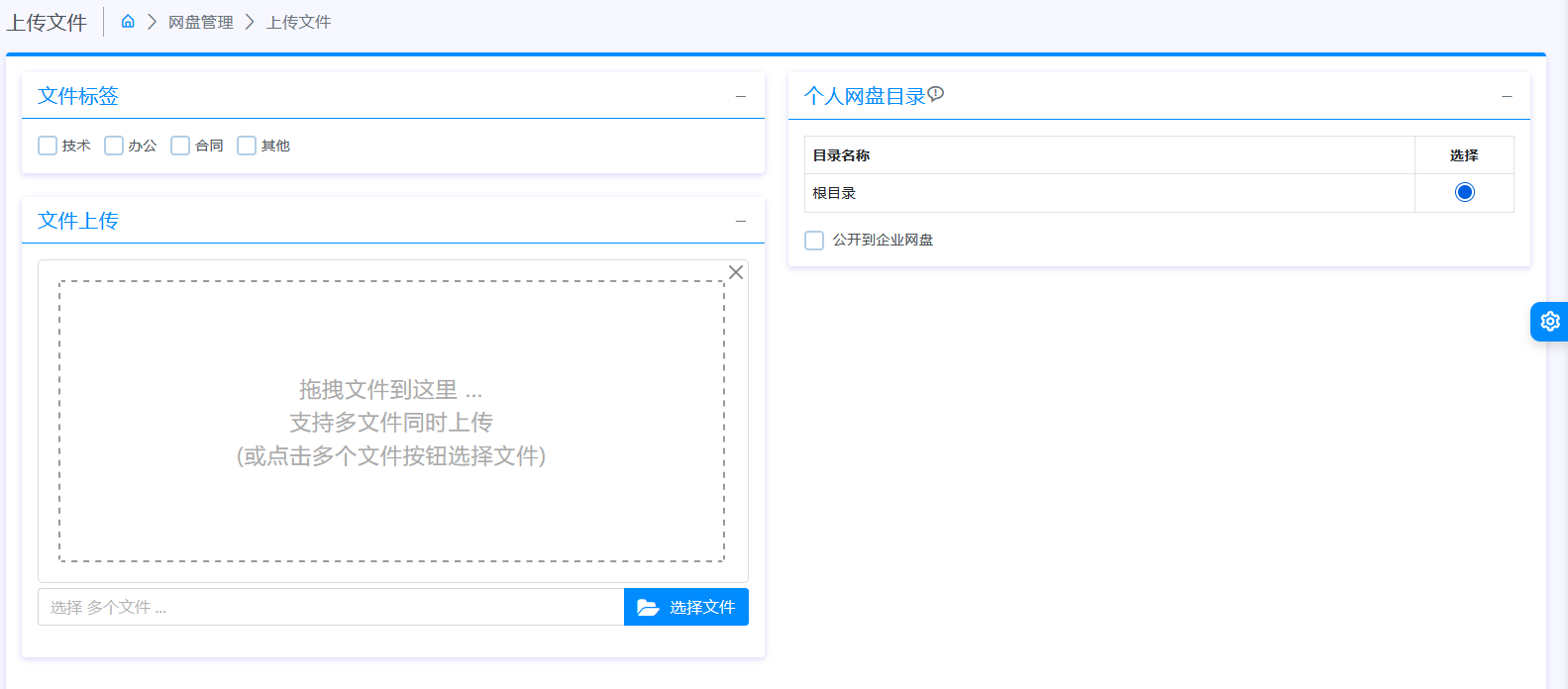
💡 上传文件(9.1)
- 网盘独立管理
- 支持拖拽上传 / 批量上传 / 断点续传(系统设置中开启)
- 上传后可选择放入我的网盘(私有)或企业网盘(公共)
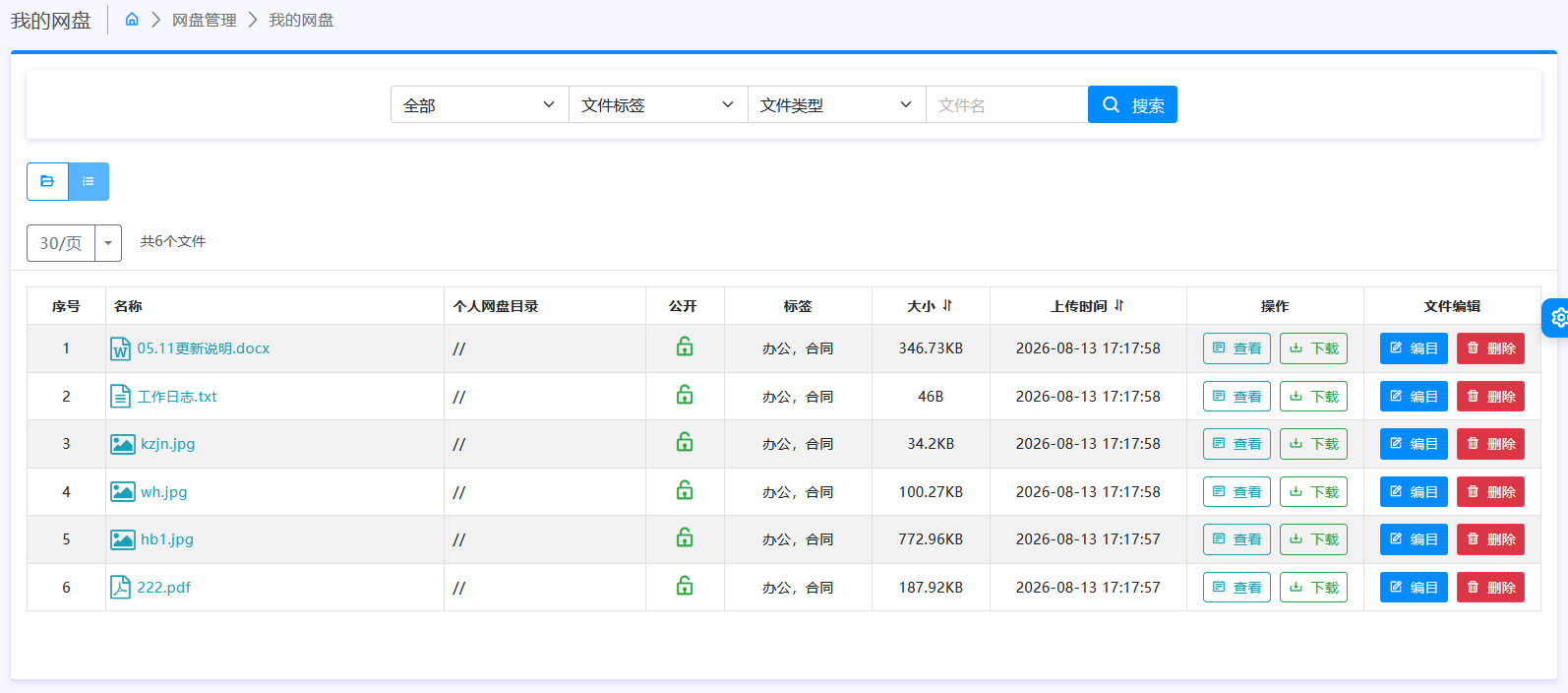
💡 我的网盘(9.2)· 个人私有空间
- 个人网盘管理:上传/下载/移动/重命名/删除自己的文件
- 按文件夹归类,支持搜索;只有本人可见
- 可作为个人资料库,随时随地取用
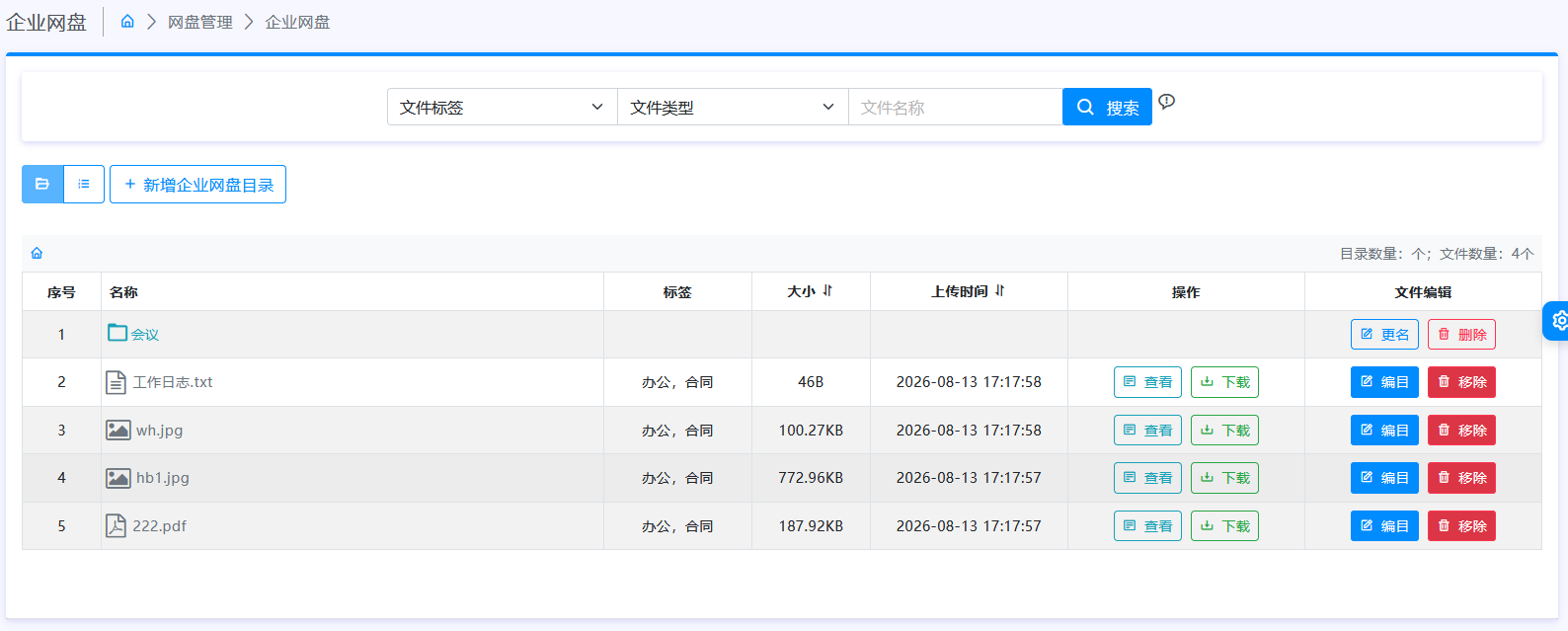
💡 企业网盘(9.3)· 企业公共空间
- 企业公共网盘:全员共享的文件空间,可建立目录
- 资料统一存放(制度文件、模板、共享素材),按权限可读/写
- 减少文件散落在个人电脑,实现企业资料沉淀